1. 雪だるま 頭部 Part1
1.
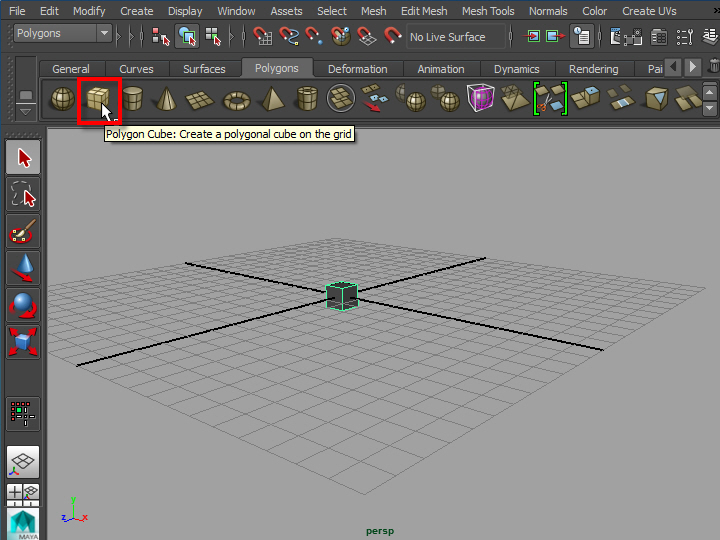
図のように、立方体のアイコンをクリックすると、立方体が画面の中央に作成されます。
2.
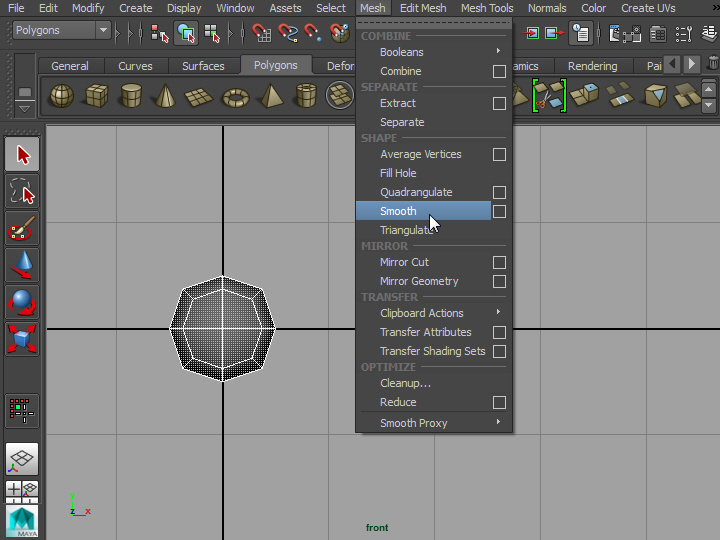
立方体の面を分割して丸みをつけてみます。
Mesh > Smooth
3.
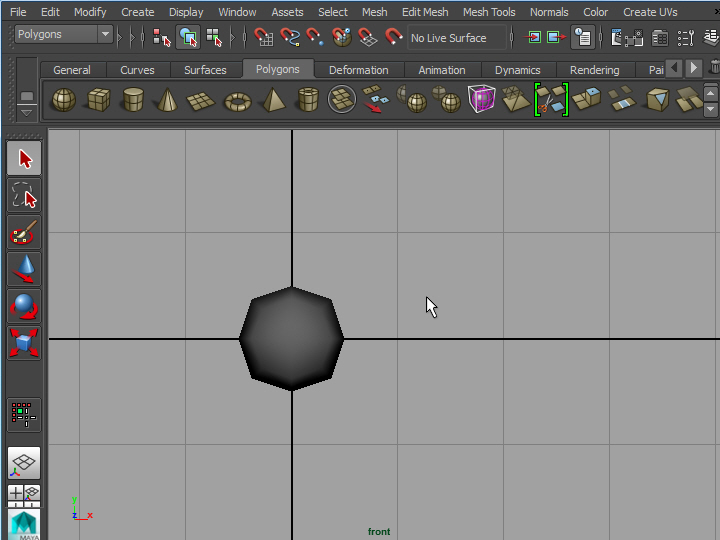
このようになります。
4.
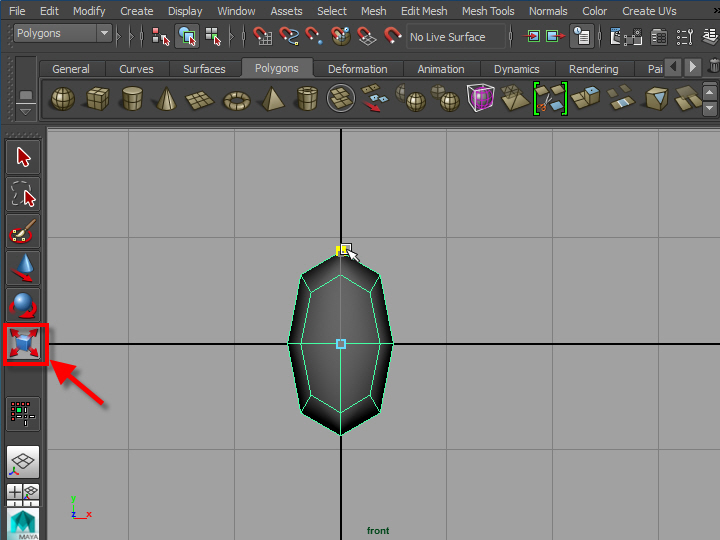 5.
5.
スケールツールで縦長にします。
5.
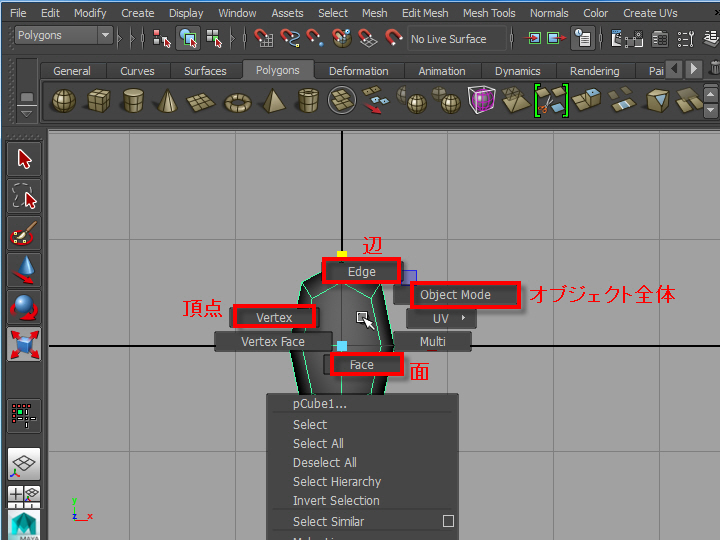
マウスの右ボタンを押すと、このようなメニューが出てきます。
6.
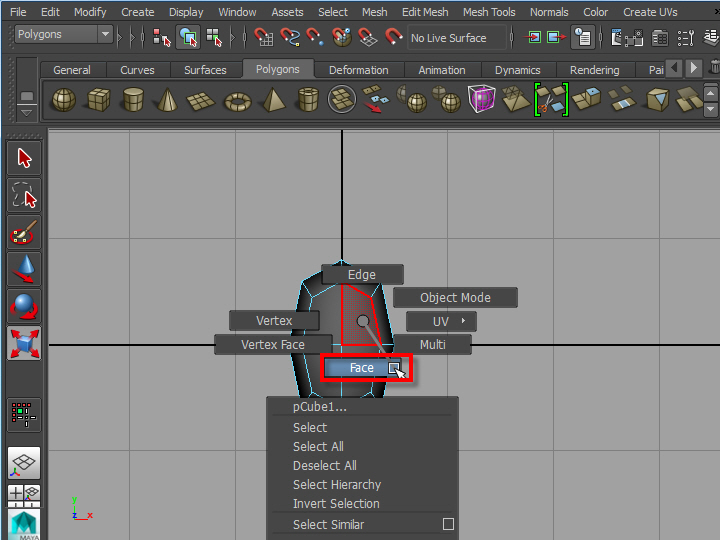
右ボタンを押しながら Face を選択します。
7.
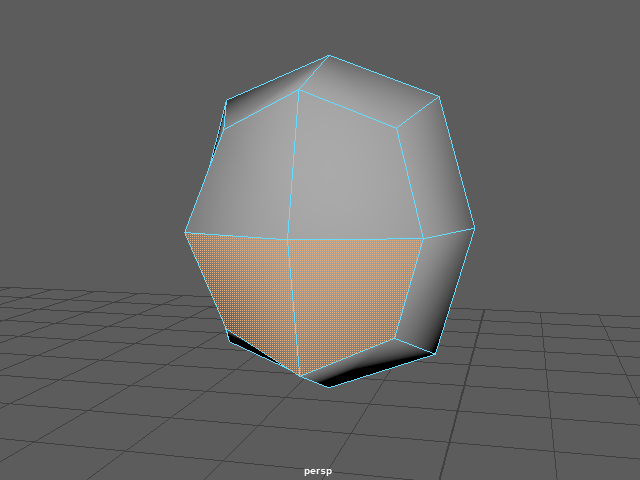
面をセレクトします。
8.
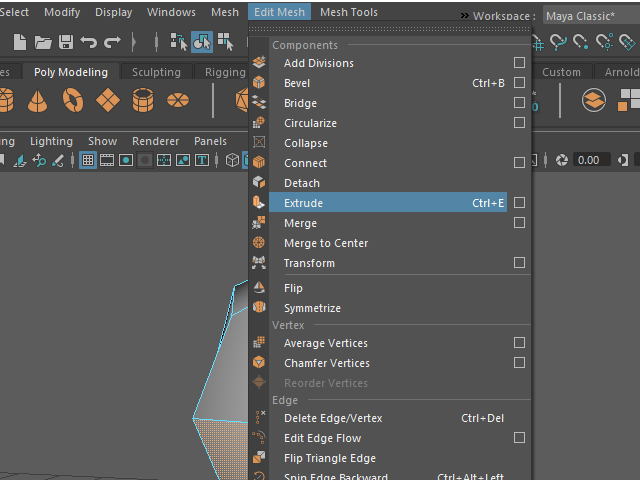
Extrude します。
9.
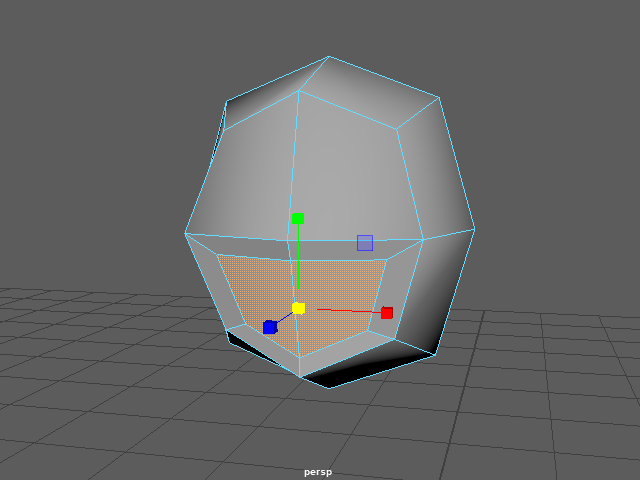
スケールを小さくします。
10.
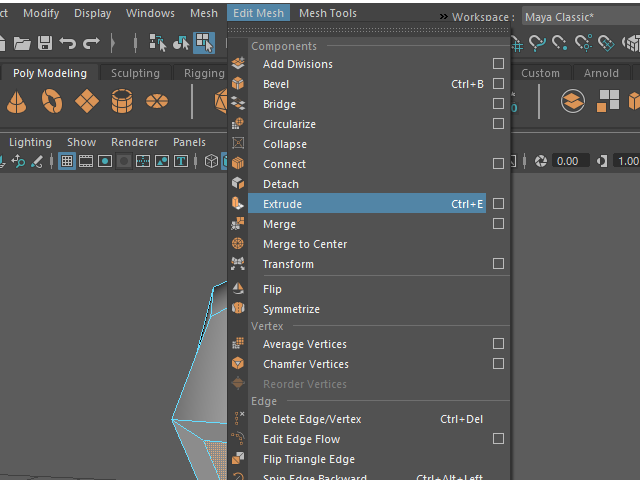
さらにExtrude します。
11.
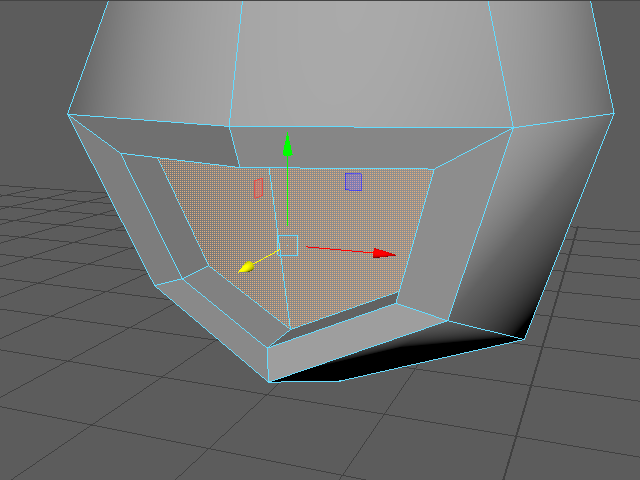
奥に移動し、唇の厚みを作ります。
12.
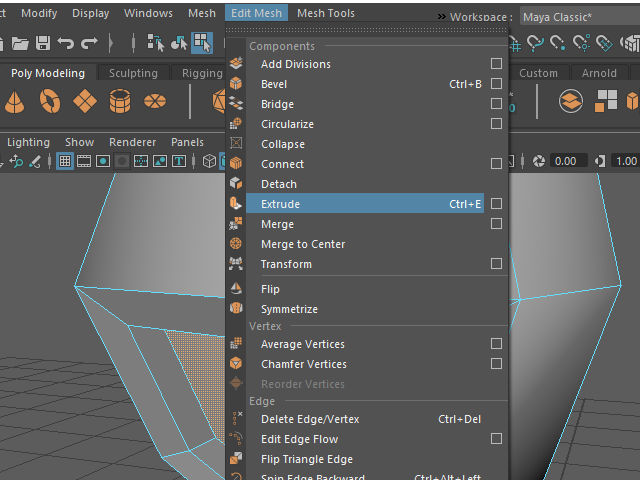
さらにExtrude します。
13.
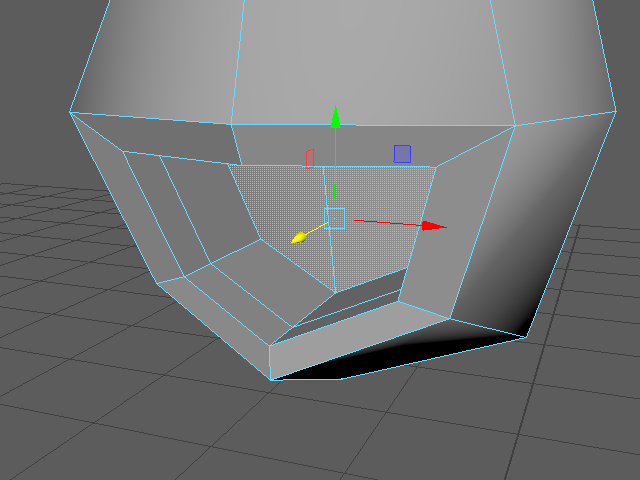
奥に移動し、口の中を作ります。
14.
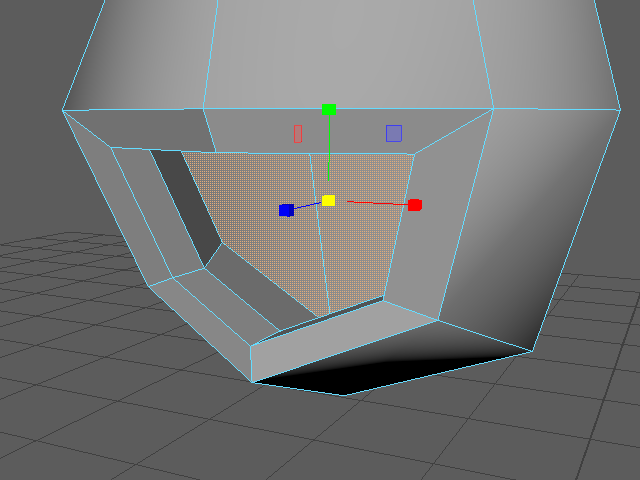
スケールを大きくし、口の中を広くします。
15.
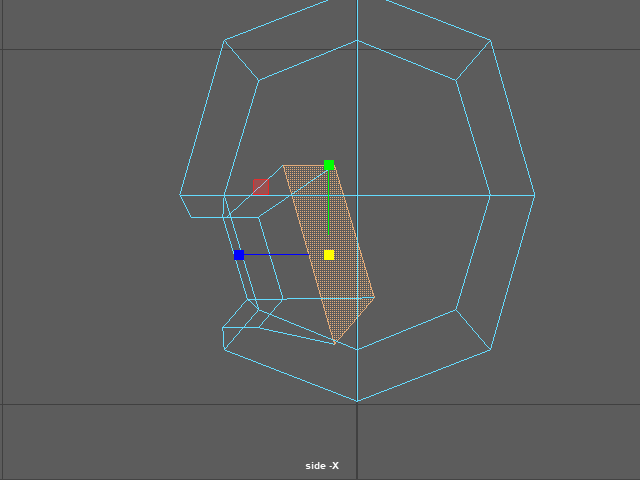
横からみるとこうなります。
16.
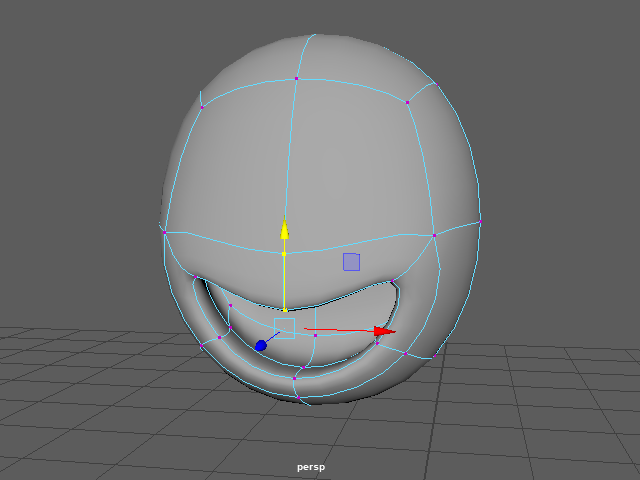
上唇のバーテックスをセレクトし、下に下げます。
17.
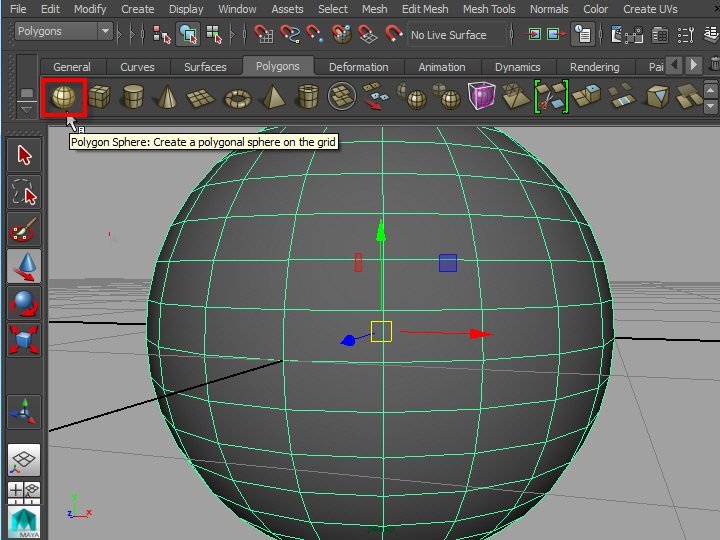
球体をクリックし、眼球を作成します。
18.
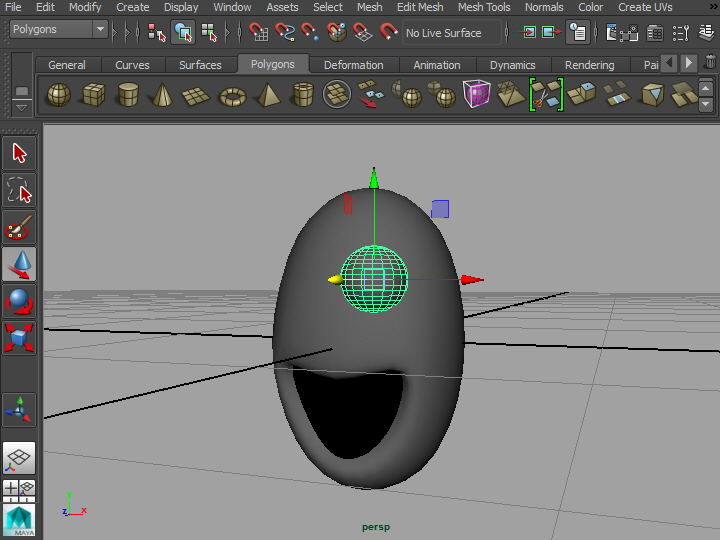
スケールを変え、目の位置に移動します。
19.
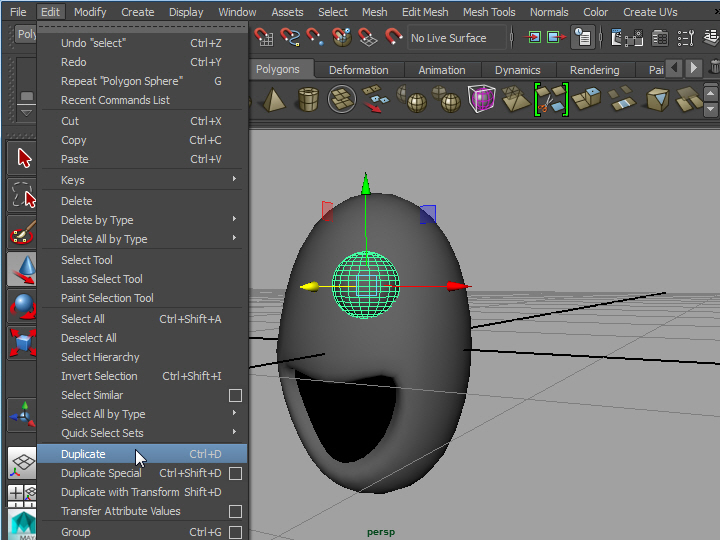
Duplicate(複製) でコピーします。
20.
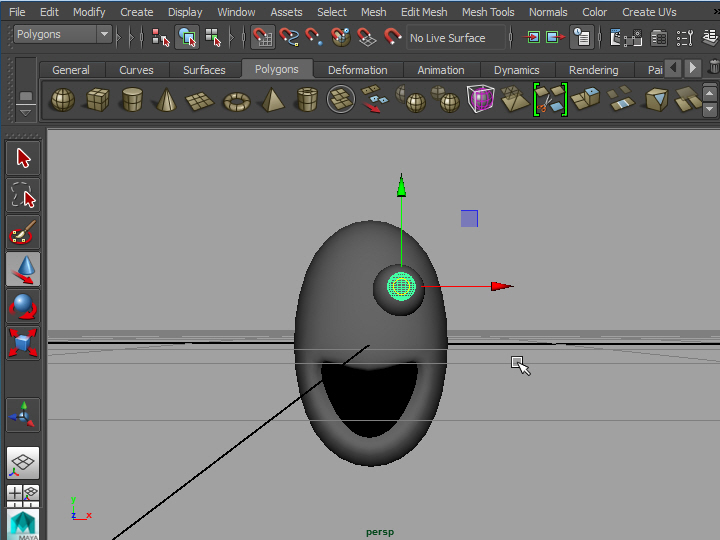
スケールを変え、瞳の部分を作成します。
21.
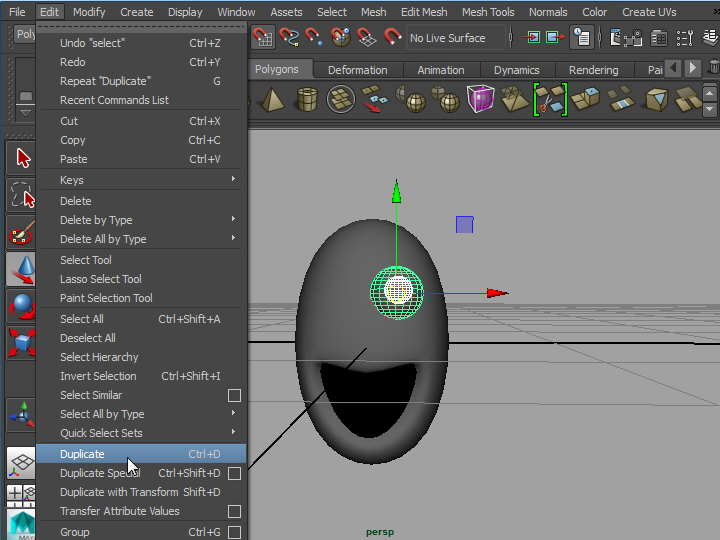
Shift を押しながら、図のように目の二つの球体をセレクトします。
次に Duplicate でコピー します。
22.
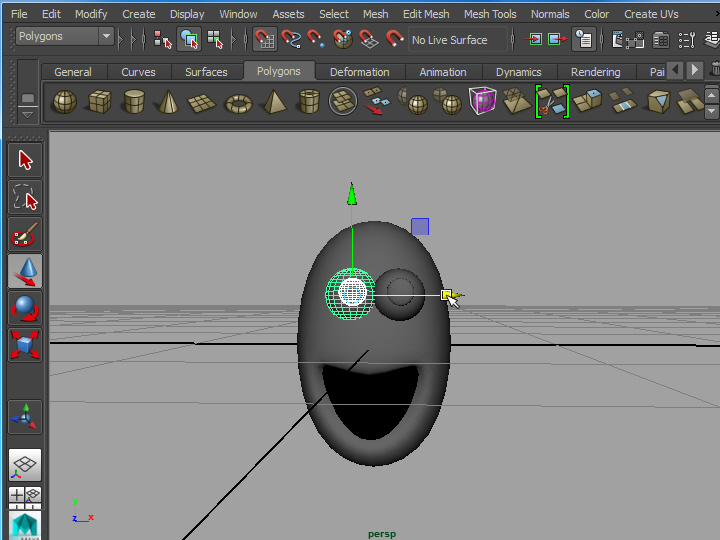
顔の右側に移動します。
23.
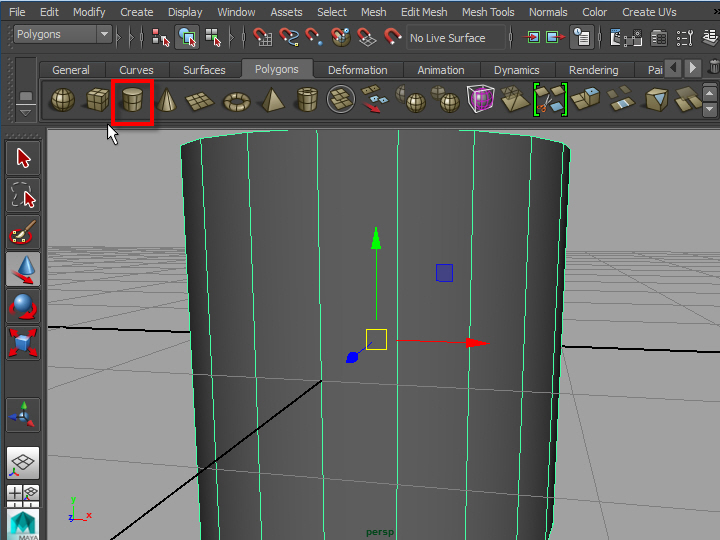
円柱で鼻を作ってみます。
24.
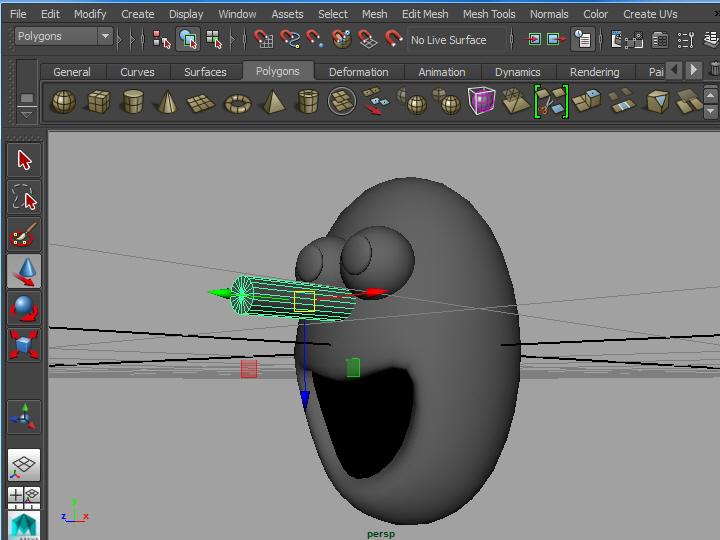
スケールを変え、鼻の位置に移動、回転させます。
25.
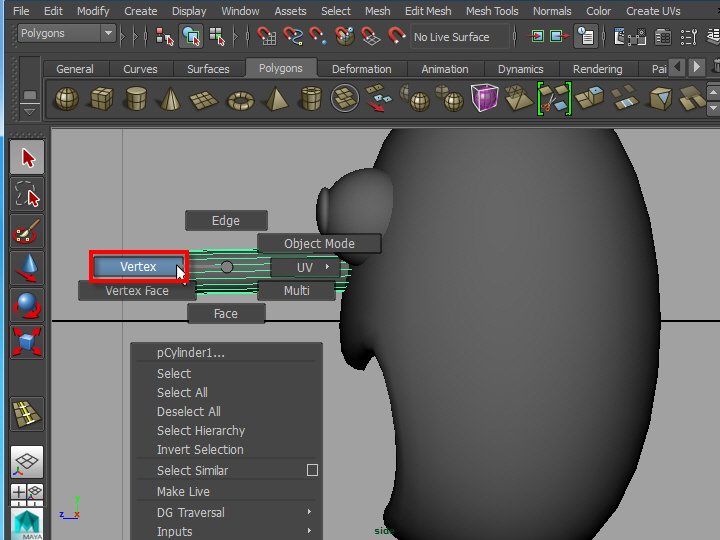
マウス右ボタンを押しながら、Vertexを選択します。
26.
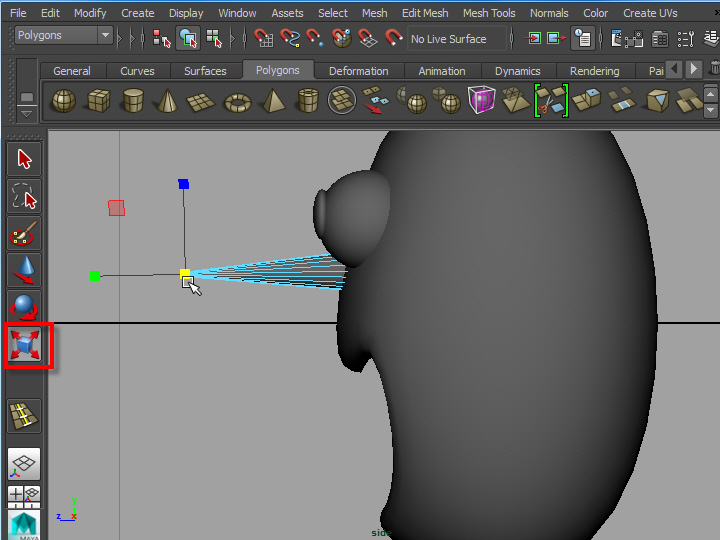
先端の頂点をすべてセレクトし、スケールを小さくします。
27.
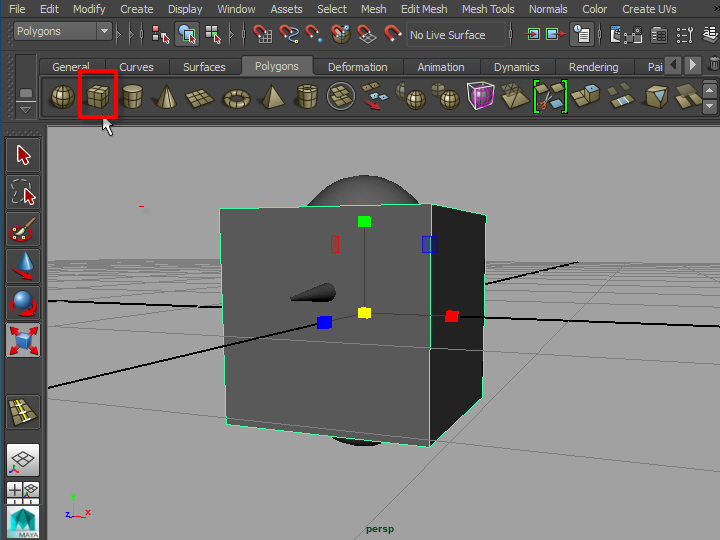
立方体で歯を作ってみます。
28.
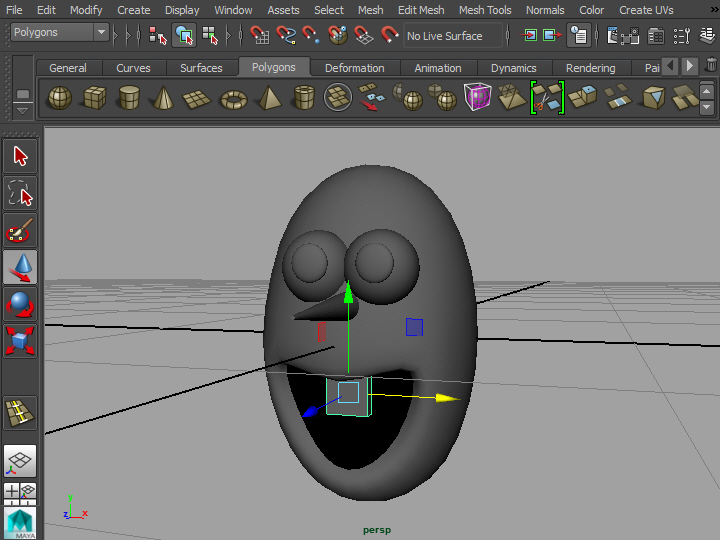
スケールを変え、口の位置に移動します。
29.
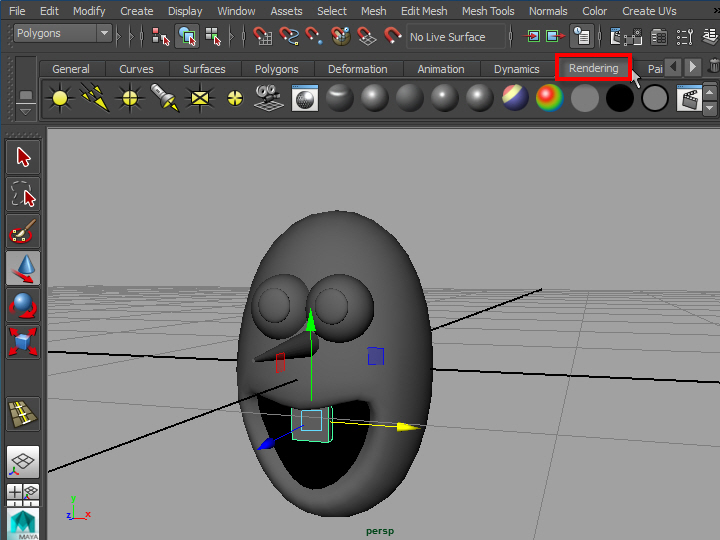
次に色をつけてみます。 図のように、Rendering を選択します。
30.
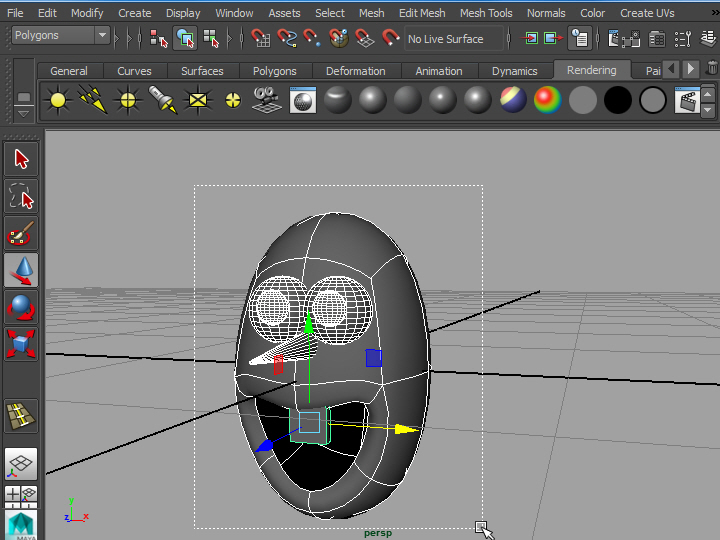
まずマウス右ボタンで全体をセレクトします。
31.
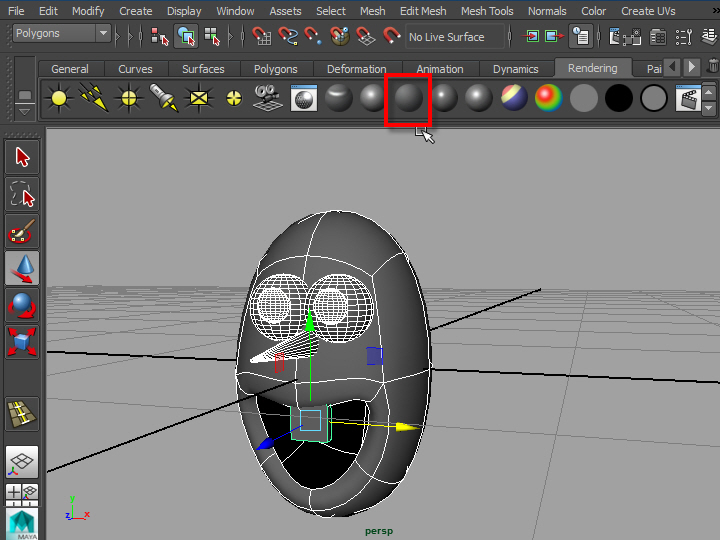
図のように、光沢のない素材をクリックします。これで新しい素材が貼り付けられました。
32.
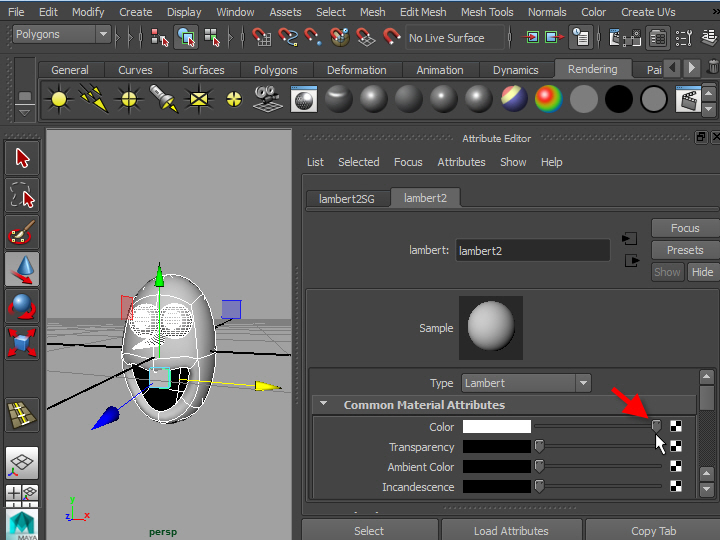
次に色を変えてみます。
図のようにColor のスライダーを右に移動し、色を白くします。
全体的に白くした後で、瞳や鼻に別の素材を割り当て、色を変えてみます。
33.
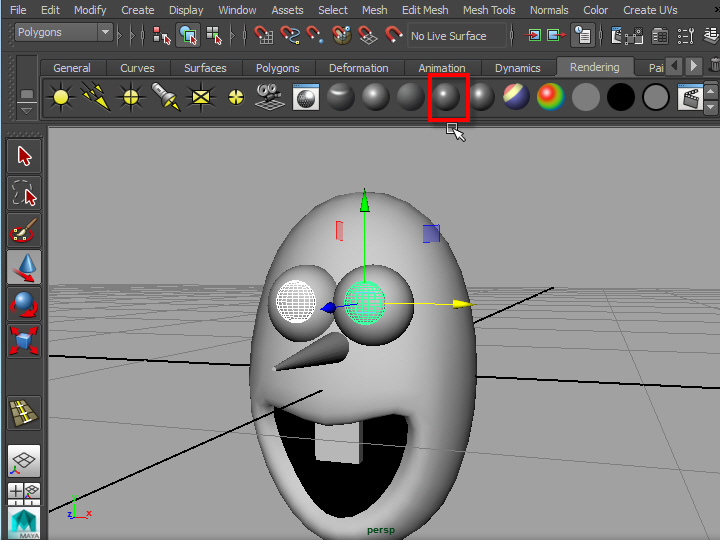
Shift を押しながら、瞳を選択します。
次に、図のように、光沢のある素材をクリックし、貼り付けます。
34.
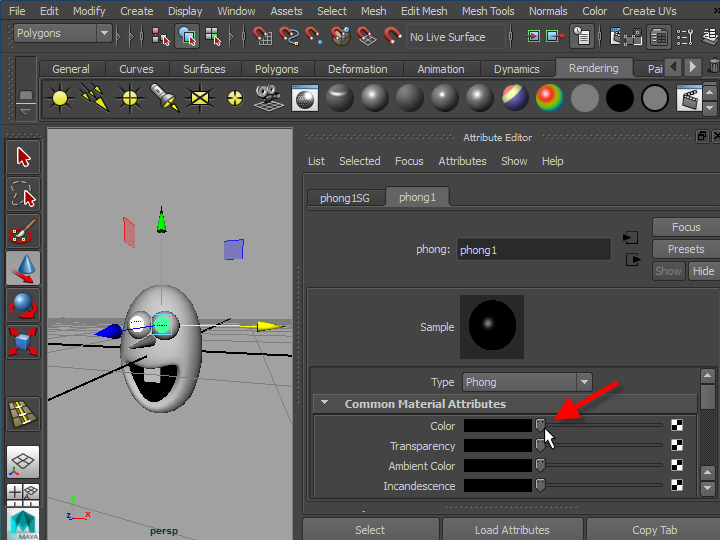
図のようにスライダーを左に移動し、黒くします。
35
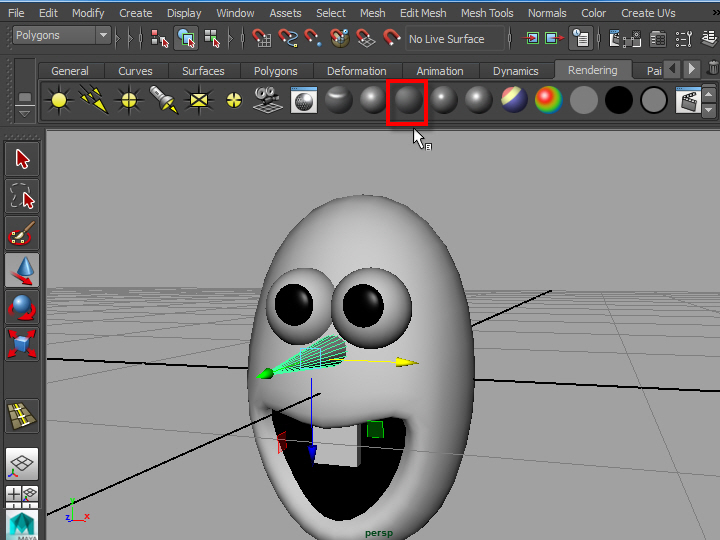
鼻をセレクトし、光沢のない素材を貼り付けます。
36.
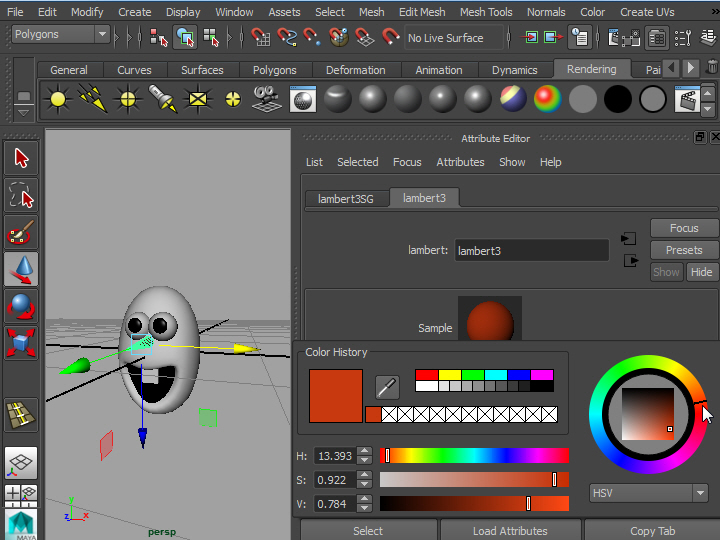
カラーアイコンをクリックし、色を調整します。
37.
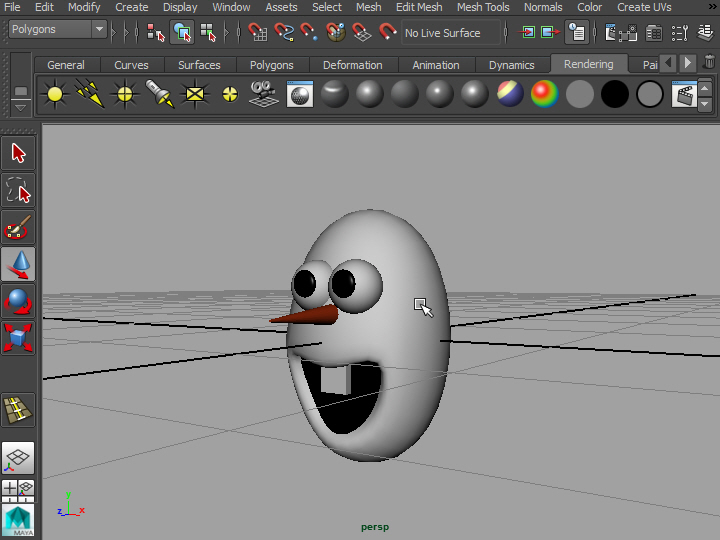
こんな感じになります。 時間に余裕のある方は、眉毛や髪の毛も作ってみましょう。