15. Subsurface サブサーフェス
録画ビデオ

1.
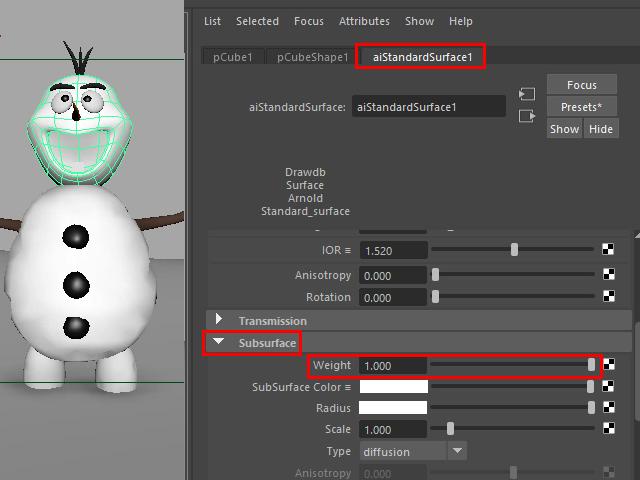
光は通り抜けるような透明感を出すには Subsurface を設定します。
Subsurface のWeight を1.0 まで上げると、光が物体の中を通り抜け、雪の質感が出ます。
2.
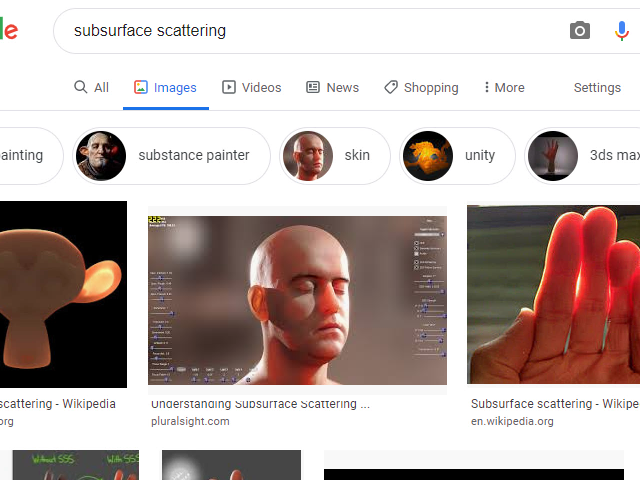
google で "Subsurface Scattering" で検索すると、このような画像が出てきます。
これは光が物体の中で拡散し、通り抜ける現象です。
人間の肌や植物など有機物に現れる現象です。そのほかにも大理石やゴムなどもこのような現象がみられます。
3.
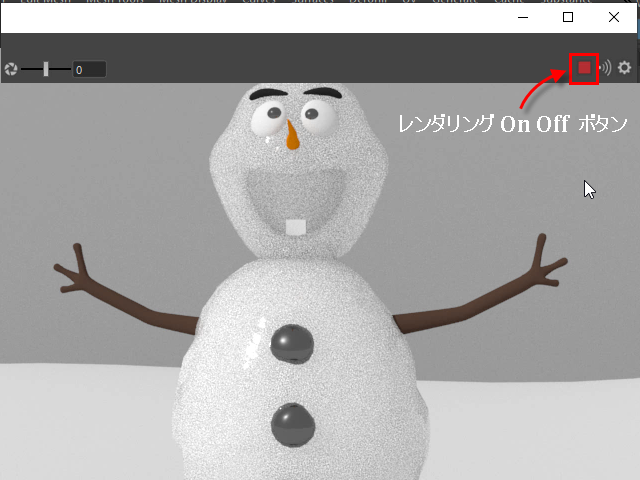
レンダリング ウィンドウの右上にあるボタンでレンダリングを止めたり、開始したりすることができます。
Subsurface のWeight を1.0 まで上げてレンダリングするとこうなりましたが、
光が通り抜けすぎているような感じです。これは雪だるまが小さすぎるために起きる現象です。
これを解決するには、雪だるまを大きくするか、またはSubsurface のScaleの数値を小さくします。
4.
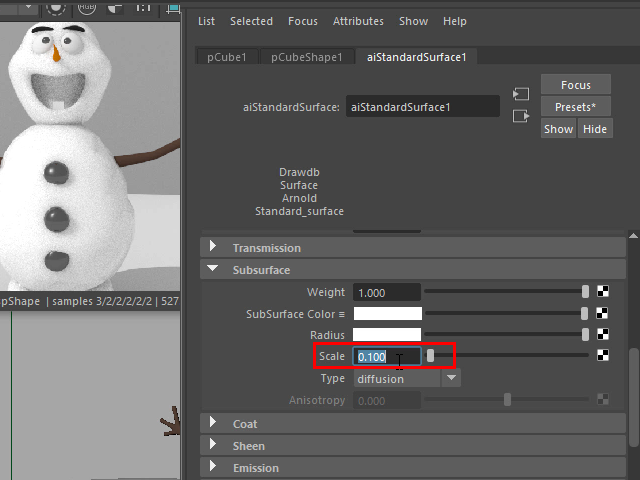
Subsurface のScaleの数値を小さくします。
この場合は約0.1くらいです。
数値が大きすぎると黒い斑点のようなパターンができます。
数値が小さすぎるとプラスチックのような感じになります。
程よい数値を見つけます。
5.
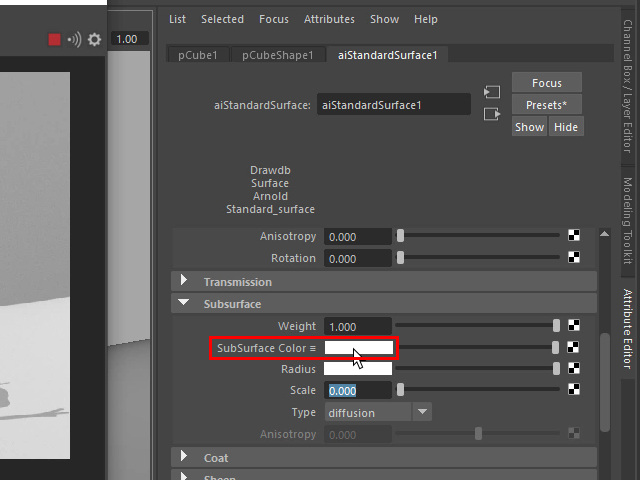
Subsurface Color で色を変えます。
6.
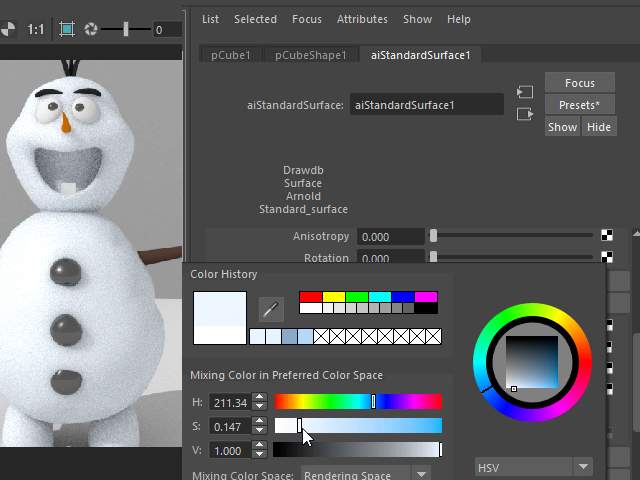
少し青みがかった色にしてみます。
7.
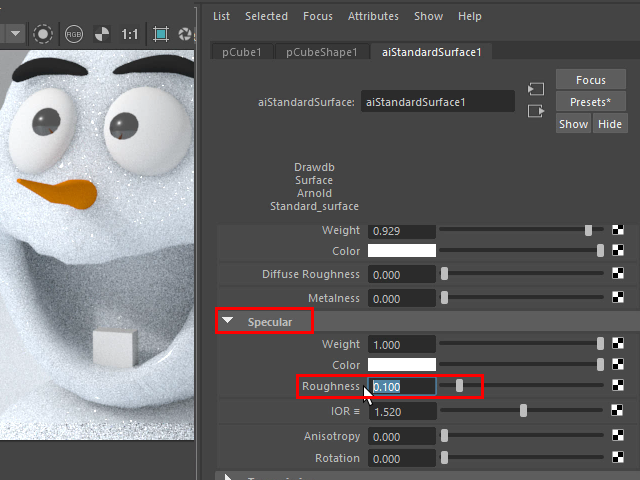
Specular (テカり)のRoughness 約 0.1 に設定します。
数値が大きいとテカりがなくなります。